
Problem z uprawnieniami do plików.
- Jak nadać uprawnienia do plików .dll oraz exe które powodują problem
Problem:
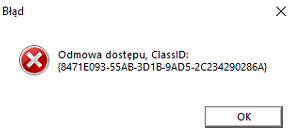
Przykład 1: Podczas tworzenia deklaracji może wystąpić problem z uprawnieniami do plików .dll, które są niezbędne do jej prawidłowego działania. Błąd wygląda następująco:
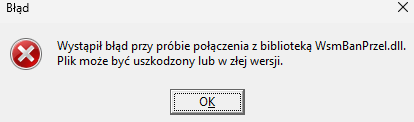
Przykład 2: Podczas uruchamiania programu pojawia się komunikat:
Rozwiązanie:
Aby rozwiązać te problemy oraz podobne, należy posiadać uprawnienia administratora systemu Windows i wykonać następujące kroki na komputerze który ma problem:
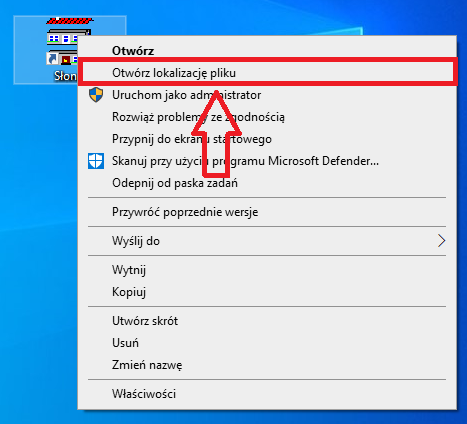
- Otwórz lokalizację pliku .exe, z którego wykonujesz deklaracje. Możesz to zrobić, klikając prawym przyciskiem myszy na plik .exe i wybierając "Otwórz lokalizację pliku".
- Przejdź do katalogu "Mieszczanin".
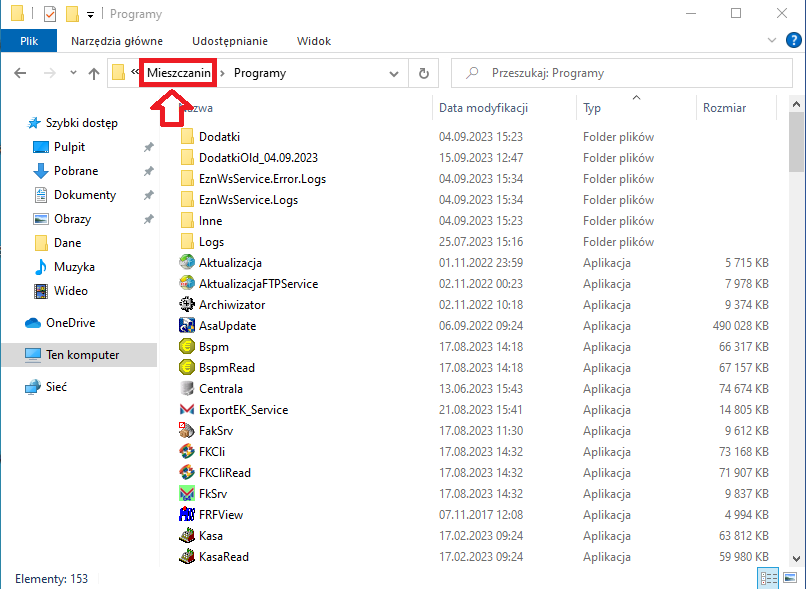
- Kliknij prawym przyciskiem myszy na katalog "Programy".
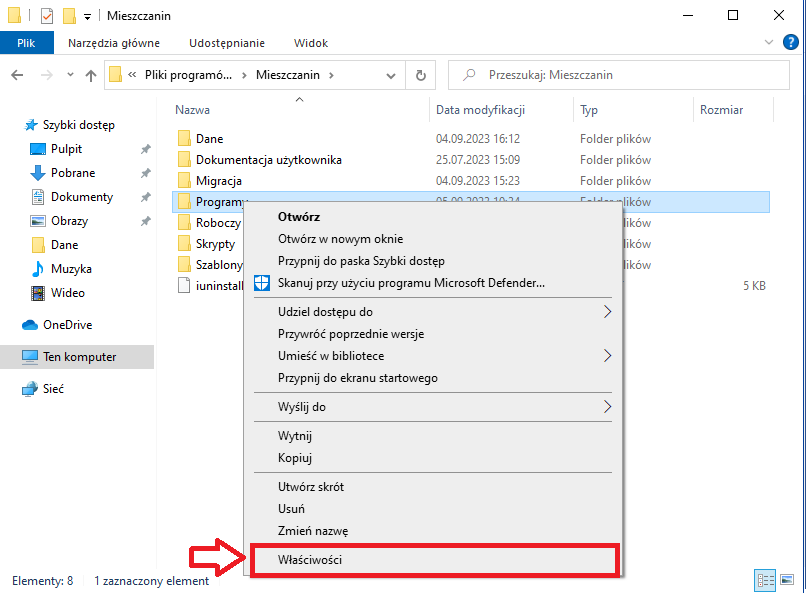
- Wybierz "Właściwości".
- Przejdź do karty "Zabezpieczenia".
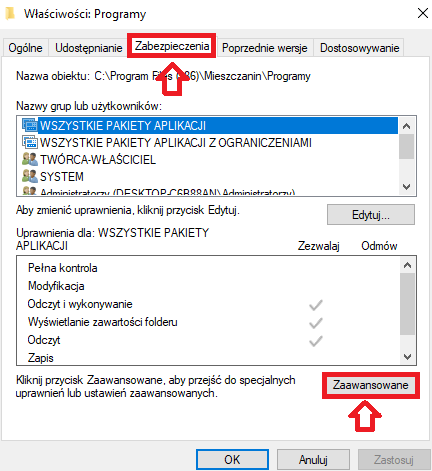
- Kliknij przycisk "Zaawansowane".
Edycja uprawnień NTFS - W oknie "Zaawansowane uprawnienia" kliknij przycisk "Zmień" obok pola "Właściciel".
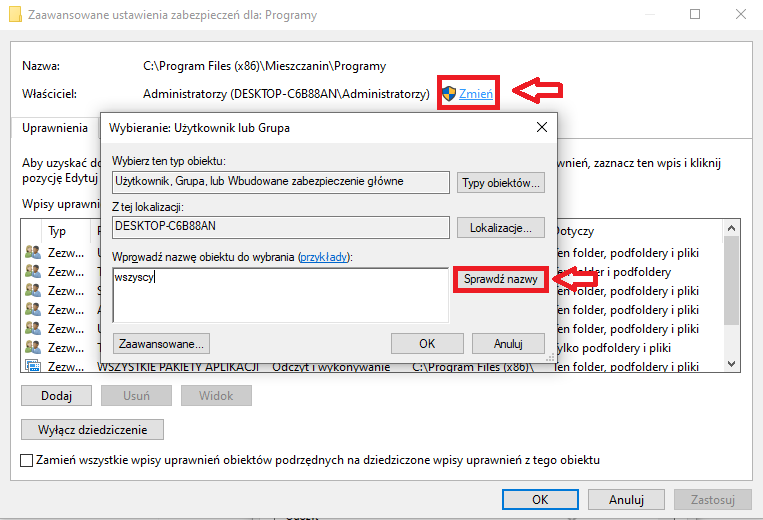
- Wpisz "wszyscy" aby każdy użytkownik oraz aplikacja miała dostęp do niezbędnych plików.
- Kliknij przycisk "Sprawdź nazwy".
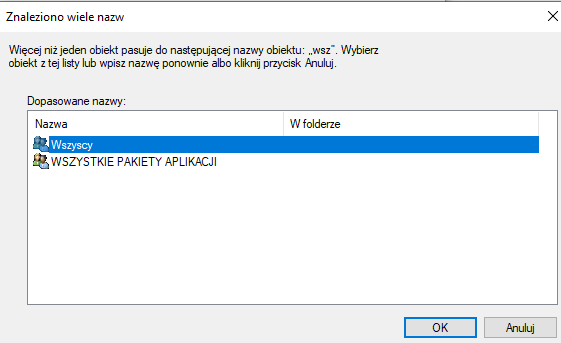
- Jeśli jest część wspólna nazwy użytkownika w obu przypadkach, pojawi się okno z wyborem użytkownika. Wybierz użytkownika i kliknij "OK".
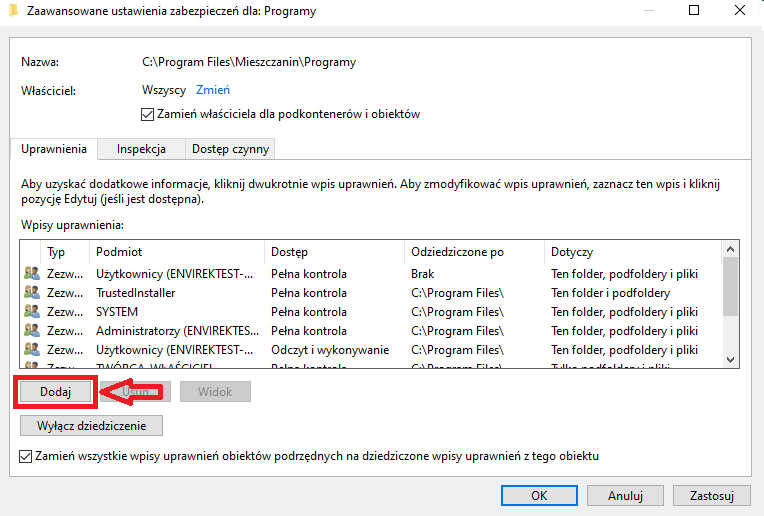
- W zakładce "Uprawnienia:" kliknij przycisk "Dodaj".
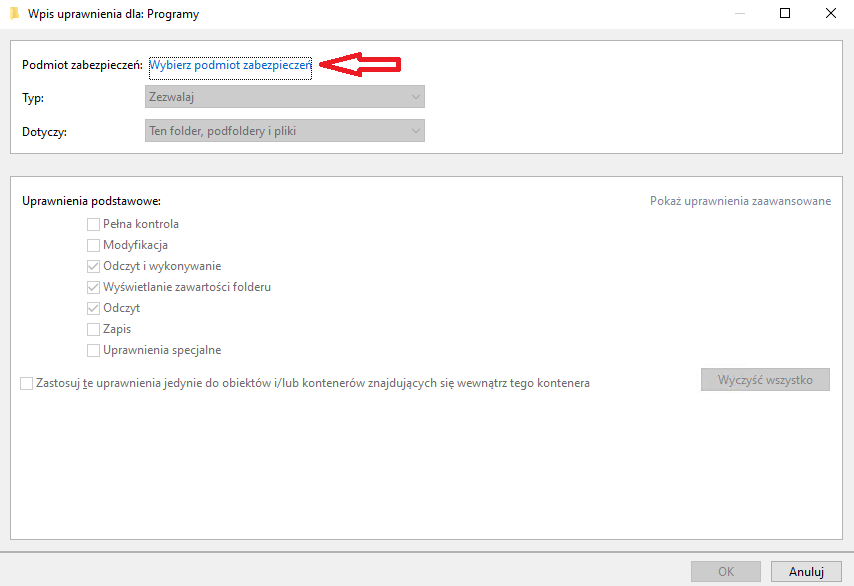
- Kliknij "Wybierz podmiot zabezpieczeń"
- Wpisz "wszyscy" aby każdy użytkownik oraz aplikacja miała dostęp do niezbędnych plików.
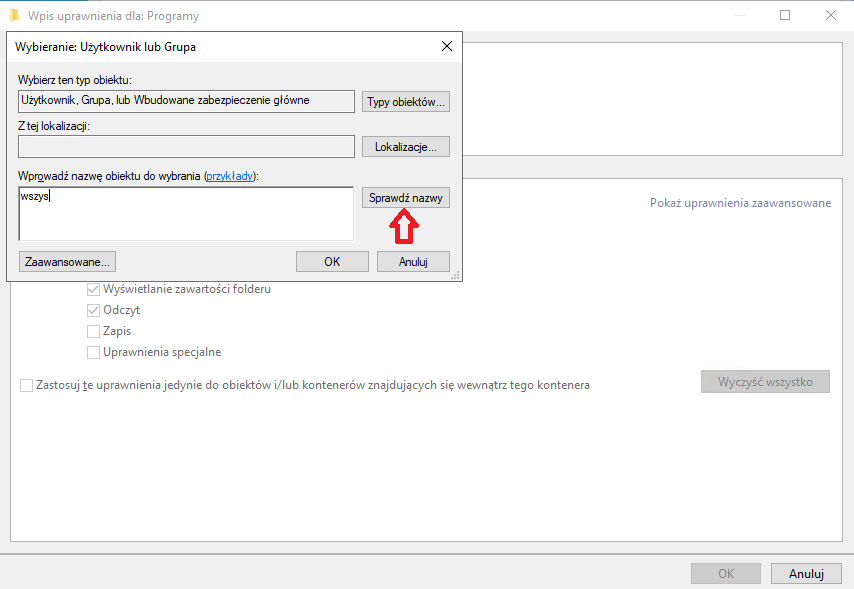
- Kliknij przycisk "Sprawdź nazwy".
- Jeśli jest część wspólna nazwy użytkownika w obu przypadkach, pojawi się okno z wyborem użytkownika. Wybierz użytkownika i kliknij "OK".
- Zaznacz pole wyboru "Pełna kontrola" w oknie.
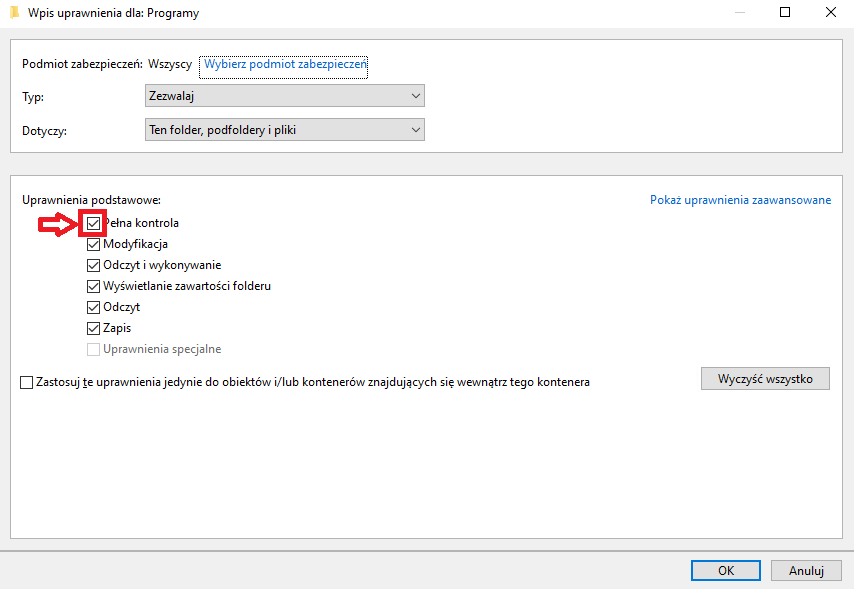
Zaznaczenie uprawnień - Po kliknięciu przycisku "OK" zaznacz oba pola wyboru w oknie "Zaawansowane uprawnienia".
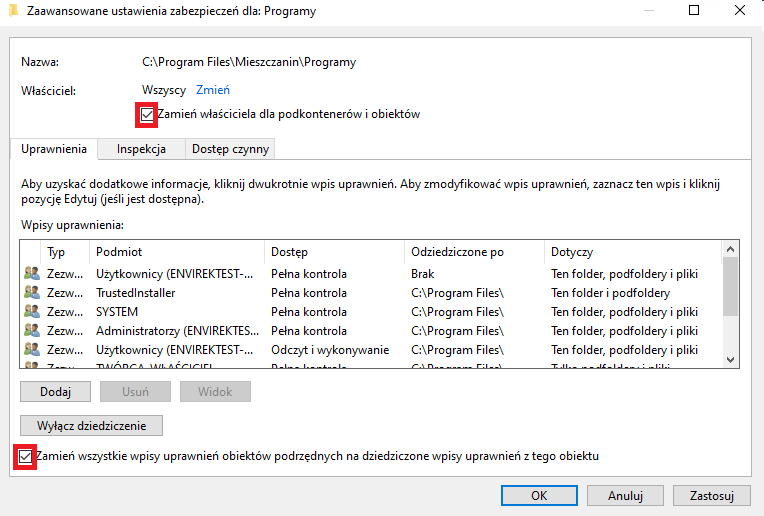
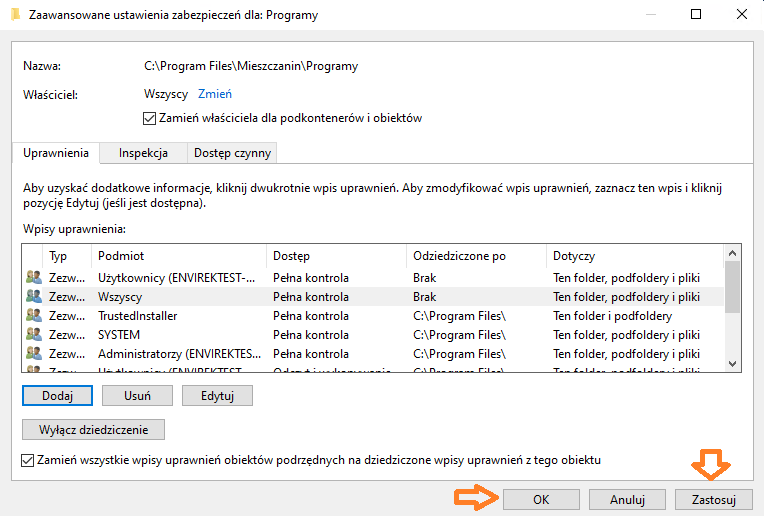
Zastosuj zmiany - Po kliknięciu przycisku "Zastosuj" w oknie "Zaawansowane uprawnienia" kliknij przycisk "OK".
Ostatnia modyfikacja: wtorek, 24 listopada 2026, 15:13