
Zmiana w obsłudze rachunków bankowych właściciela zasobu/współwłasności
Znajdziesz tu odpowiedź na następujące pytania:
- Co się zmieniło?
- Co to oznacza dla użytkowników programu?
- Dlaczego wprowadzono zmianę?
- Jak dodać rachunek do zasobu/współwłasności?
- Jak przypisać istniejący rachunek do zasobu/współwłasności?
- Jak usunąć rachunek przypisany do zasobu/współwłasności?
- Kiedy wysyłka danych do e-kartoteki jest niemożliwa?
W najnowszej wersji programu System Łatwej Obsługi Nieruchomości (EZN 24G) została wprowadzona zmiana w zakładce „Rachunki bankowe właściciela” w jednej z podrzędnych zakładek do wykazu właścicieli w zasobie czynszowym.
Co się zmieniło?
Zamiast jednej listy rachunków bankowych właściciela, pojawiły się dwie zakładki:
- „Dla tego zasobu/ tej współwłasności” – prezentuje rachunki powiązane konkretnie z wybranym zasobem lub współwłasnością.
- „Wszystkie” – pokazuje wszystkie rachunki bankowe przypisane do właściciela, niezależnie od tego, czy są przypisane do konkretnego zasobu.
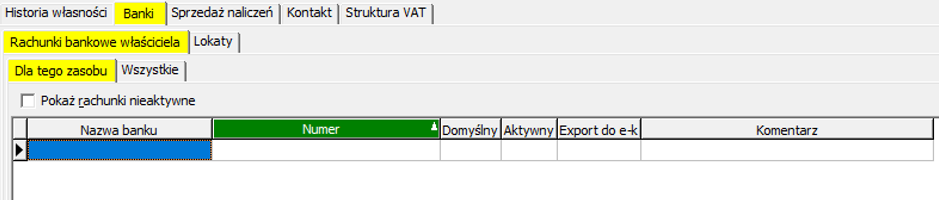
Dodatkowo:
- tylko rachunki powiązane z danym zasobem lub współwłasnością będą eksportowane do e-kartoteki,
- dla każdego rachunku można zdecydować, czy ma być domyślny, aktywny i czy ma być wysyłany do e-kartoteki,
- niepowiązane rachunki nie będą wysyłane do e-kartoteki.
Co to oznacza dla użytkowników programu?
- Jeśli prowadzą Państwo w systemie jeden zasób
Nie trzeba wprowadzać żadnych zmian – powiązanie rachunku z zasobem zostanie zachowane.
- Jeśli mają Państwo więcej niż jeden zasób lub współwłasność:
Konieczne będzie ręczne przypisanie numerów rachunków bankowych do odpowiednich zasobów/współwłasności. - Jeśli korzystają Państwo z automatycznego eksportu danych do e-kartoteki:
Automatyczna wysyłka danych nie będzie możliwa dla zasobów i współwłasności, które nie mają przypisanego co najmniej jednego rachunku bankowego oznaczonego jako możliwy do eksportu.
Przed kolejną wysyłką należy upewnić się, że rachunki zostały prawidłowo przypisane.
(WYJĄTEK: jeśli posiadają Państwo jeden zasób, który jest spółdzielnią mieszkaniową, wprowadzona przez nas zmiana nie wpłynie na działanie eksportu).
Dlaczego wprowadzono zmianę?
Ma ona na celu:
- zwiększenie kontroli nad tym, które rachunki bankowe są wysyłane do e-kartoteki,
- zapobieganie wysyłaniu rachunków, które nie są wykorzystywane w systemie do księgowania wpłat.
Dodawanie rachunku do zasobu lub współwłasności:
Aby przypisać rachunek do konkretnego zasobu:
- Przejdź do zakładki [Dla tego zasobu / tej współwłasności].
- Kliknij „dodaj nowy wiersz” – pojawi się pytanie:

a. Wybierz – umożliwia wybranie rachunku z listy już istniejących (z zakładki Wszystkie),
b. Dodaj nowy – otwiera okno „Wpis rachunku bankowego”, w którym należy podać: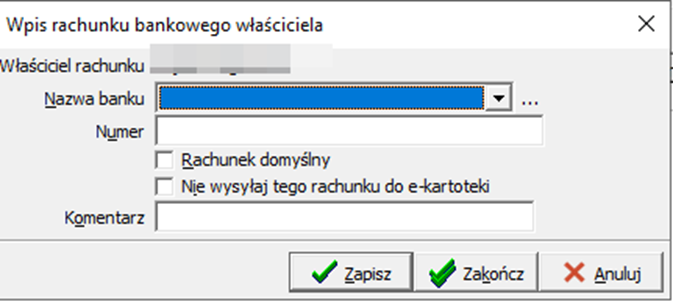
· Nazwa banku – z katalogu Banki,
· Numer rachunku – numer musi być poprawny (program sprawdza cyfrę kontrolną),
· Rachunek domyślny – oznaczyć, jeśli ma się pojawiać na dokumentach (np. fakturach VAT),
· Nie wysyłaj do e-kartoteki – zaznaczenie spowoduje wykluczenie rachunku z eksportu,
· (opcjonalnie) Komentarz.
Uwaga: Dla każdego zasobu musi być co najmniej jeden rachunek, który może być wysyłany do e-kartoteki – inaczej nie będzie możliwy eksport.
Przypisywanie istniejącego rachunku z zakładki „Wszystkie”:
- Przejdź do zakładki Wszystkie.
- Kliknij prawym przyciskiem myszy na rachunku i wybierz „Powiąż ten rachunek z zasobem XXX”.

- Po przypisaniu, rachunek pojawi się w zakładce „Dla tego zasobu”.
Rachunki już powiązane są wyróżnione zielonym kolorem i pogrubieniem czcionki

Jeśli rachunek został wcześniej przypisany do innego zasobu, konieczne będzie jego wcześniejsze „odpięcie”.
Usuwanie rachunku z zasobu
Usunięcie rachunku z zakładki „Dla tego zasobu/współwłasności”:
- nie usuwa całkowicie rachunku – usuwa jedynie powiązanie z danym zasobem/współwłasnością.
Wysyłka danych do e-kartoteki
- Wysyłane są tylko rachunki przypisane do zasobu lub współwłasności.
- Jeśli zasób nie ma przypisanego rachunku (albo wszystkie są wykluczone z eksportu lub nie ma rachunku domyślnego) – eksport nie będzie możliwy i pojawi się stosowny komunikat.
